新的修图工具
去除杂毛
只需两个滑块即可减少人像中的杂乱头发。“外层头发”滑块可去除或减少头发区域以外的杂乱头发,包括延伸到脸部的杂乱头发。“内层头发”滑块可去除或减少头发区域内的杂乱头发,从而获得更干净利落的视觉效果。
与瑕疵去除功能类似,杂毛修饰功能允许您保护某些区域免受修饰。如果您想保留部分头发,或者AI错误地检测到不应去除的部分,此功能非常有用。使用工具中的杂毛保护画笔,可以添加或擦除此保护蒙版。
在“修饰工具” 选项卡中查找。
杂毛修饰功能使用运行在您设备上的人工智能模型,不会上传任何数据到云端。
肤色修饰
轻松调整并统一拍摄对象的肤色。消除色偏、手部变色、红鼻子和其他肤色差异。
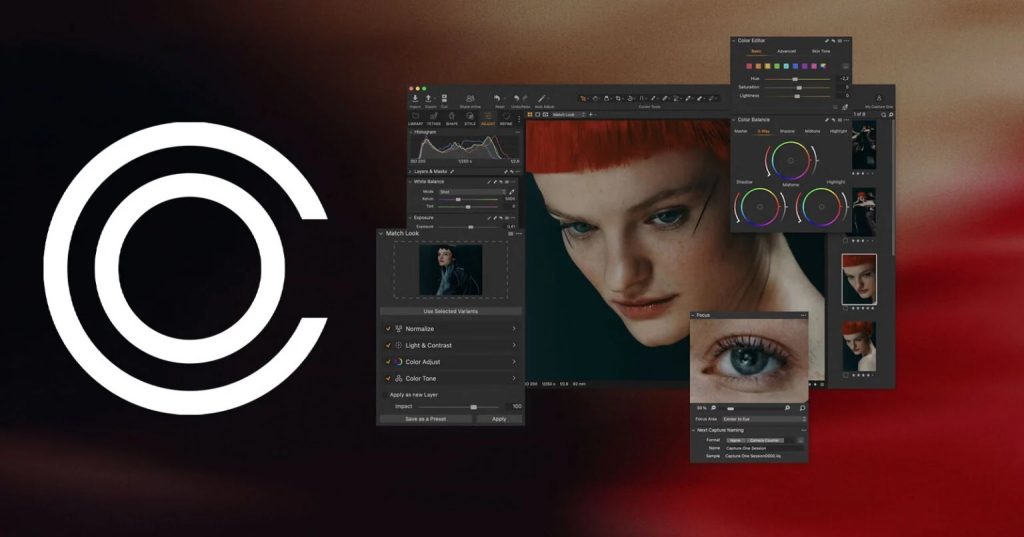
Capture One 会自动选择目标肤色,并将肤色均匀性调整至该目标肤色。如果不是您想要的肤色,请使用选择器从图像中选择其他肤色。
使用“色温”、“色调”、“饱和度”和“亮度” 调整整体肤色,实现全面控制。该工具会自动生成用于调整的皮肤蒙版。如果蒙版不准确,您可以使用画笔进行修改。
在“修饰工具”选项卡中的“肤色修饰工具” 里可以找到它,该工具包含“所有皮肤”、“面部皮肤”和“身体皮肤”选项卡。
与 Capture One 中的所有修图功能一样,它是针对每个人进行的,因此每个人的脸都需要在图像中可见。
肤色修饰功能使用运行在您设备上的AI模型,不会上传任何数据到云端。
身体皮肤修饰
“均匀肤色”功能现已支持全身使用。它可以均匀大面积肌肤的细微对比度差异,同时保留纹理和高光。纹理滑块用于控制均匀肤色时保留的纹理量。
在“修饰工具” 选项卡中查找。
与 Capture One 中的所有修图功能一样,它是针对每个人进行的,因此每个人的脸都需要在图像中可见。
高级颜色编辑器
高级颜色编辑器 让您可以更好地控制颜色和色调,无论您是协调外观、重新着色图像的某个部分,还是匹配精确的参考颜色。
均匀性
使任何颜色(不仅限于肤色)的色调更加均匀。之前仅在“肤色”选项卡中提供的“均匀度”滑块,现在已移至“高级颜色编辑器”。选择一种颜色,然后使用它们来使该颜色的色调更加均匀。
重新设计的色轮
在颜色编辑器中,您可以直接将图像的一部分重新着色为任何其他颜色,而无需受滑块的限制。重新设计的色轮以可视化的方式显示颜色变换,因此您可以清楚地看到调整如何影响所选颜色。现在,您可以将新生成的颜色选区拖动到任何其他色调和饱和度。它提供两种尺寸,如果您是新手,这将使高级颜色编辑器更容易上手。
目标选择器
将颜色与同一图像或不同图像中的另一个对象进行匹配。使用“目标”选择器选择参考颜色,选定的颜色将与该参考颜色对齐。这有助于保持不同图像之间的颜色一致性。要将其用于不同的图像,需要在查看器中选中这两个图像。
可编辑的目标 RGB 和 HSL 值
选择精确的参考颜色,例如品牌或产品颜色。现在您可以直接输入目标颜色的RGB或HSL值,而无需反复调整直到看起来合适为止。
更快更清晰的增强型降噪
增强型降噪功能在处理拜耳RAW文件时速度提升了约30%。在松下、徕卡和索尼相机上,画面边缘噪点更加明显,整体降噪质量也得到了提升。
查看器中的辅助审阅(测试版)
辅助审核功能现在可以在查看器中以彩色边框的形式显示每张人脸的评估结果。将鼠标悬停在人脸上即可查看清晰度和闭眼程度的评估结果。
在辅助审阅工具中,启用“显示图像问题”选项 即可启用此功能。


评论0